この記事には広告・アフィリエイトリンクが含まれます。
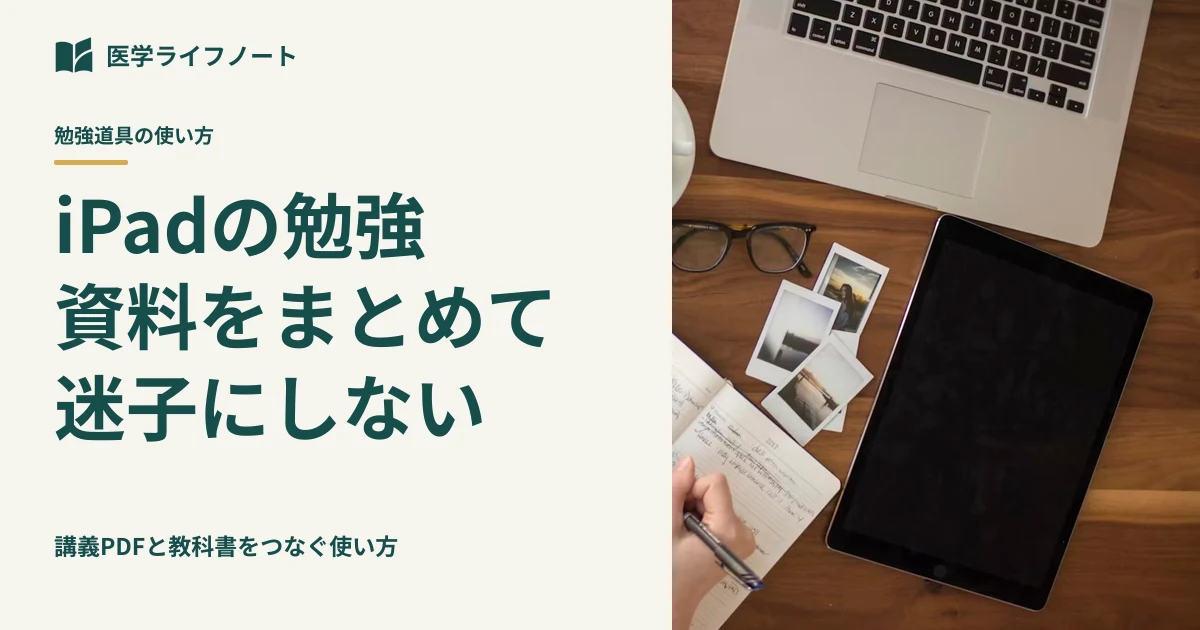
講義PDFはGoodnotes、教科書は電子書籍アプリ、先生の補足は別のメモ。どこかには書いてあるはずなのに、試験前になると見つからない。iPadで勉強していて困るのは、ノートのきれいさより、この「どこだっけ?」だったりします。
おすすめは、講義PDFを復習の入口にして、教科書の参照先と自分への問題をそこへ戻す使い方です。全部を1つのアプリに押し込まなくても大丈夫。開く順番が決まっているだけで、資料を探す手間は減らせます。ここではiPadとGoodnotesを例に、明日の講義から試せる形にまとめます。
まず、講義PDFの置き場所を1つにする
最初に作るのは、凝ったノートではなく科目のフォルダです。たとえば「3年・循環器」の中に講義PDFを入れ、名前の先頭を「01 心不全」「02 不整脈」のようにそろえます。日付で探すことが多いなら日付でもOK。後で自分が見つけやすいほうを選びましょう。
GoodnotesはPDFを取り込んで書き込めます。大学からPDFとPowerPointの両方が配られているなら、まずPDFを使うとレイアウトが変わりにくく扱いやすいです。取り込んだあとに書き込む場所はGoodnotes側、と決めておくと、配布ファイルと編集したファイルが混ざりにくくなります。
- 科目フォルダを作る。
- 講義PDFを取り込み、探せる名前に変える。
- 講義中の補足も、そのPDFの近くに書く。
ここで全学年分を整理し直そうとすると大仕事になります。まずは今週使う1科目だけ。うまく回ったら、次の科目へ広げれば十分です。
先生の話は、全部書き取らなくていい
スライドに書いてある文章を、もう一度ノートへ写す。これを始めると、手は忙しいのに講義の内容が入ってこないことがあります。書き足すのは、スライドだけではわからないところに絞ります。
「なぜそうなるのか」「どこを見分けるのか」「ここは試験で問うと言っていた」。そうした補足を、該当する図や文章の横に短く残します。余白が足りなければ補足用のページを足し、元のページ番号をメモしておくと戻れます。
色も役割を増やしすぎなくて大丈夫です。大事な補足は1色、あとで調べる疑問は「?」。装飾を考えるより、講義が終わったあとに疑問を1つ減らすほうへ時間を使いましょう。
教科書で調べたら、ページ番号と答えをPDFへ戻す
わからない言葉が出てきたら教科書を開く。ここまでは自然にできても、読み終わってそのまま閉じると、次の復習でまた同じ場所を探すことになります。
そこで、調べ終わったら講義PDFに「教科書名・版・ページ」と「疑問への答えを一言」戻します。電子書籍でページ番号が使いにくい場合は、章・見出し・検索した語句を残せば十分です。
たとえば「この図の説明→○○第6版 p.120」「AとBの違い→第3章の比較表」のようなメモです。アプリをまたぐリンクが使えなくても、この程度なら環境が変わっても探し直せます。教科書を丸ごとノートへ写す必要はありません。
電子書籍は購入したアプリで読み、配布PDFはGoodnotesで扱う。そのままでも運用できます。電子書籍を無理にPDFへ変換することより、読み終わった情報を復習の入口へ戻すことを優先するのがおすすめです。
紙の教科書と併用するなら、スタンドが効く
紙の教科書を開いて、iPadで講義資料を見る。この組み合わせなら、画面の切り替えなしで見比べられます。ただ、両方を机に寝かせると場所を取りがちです。
そこで便利なのが、角度と高さを変えられるタブレットスタンド。サンワサプライのPDA-STN49Sは、資料を見るときは立てて、使わないときは折りたためるアルミ製です。教科書の奥にiPadを置きたい人や、机を講義資料で埋めたくない人におすすめです。


長く手書きするときは、iPadを机へ戻す使い方でもOKです。「読むときは立てる、書くときは下ろす」と分ければ、スタンドにすべての役割を持たせずに済みます。購入前に、自分の端末の大きさとケース込みの厚さが対応範囲に入るかだけ見ておきましょう。
復習は、資料を開く前に1問答えてみる
資料が整理できると、それだけで勉強した感じが出ます。でも、次の試験で必要なのは、資料を探す速さだけではありません。覚えたことを自分で出せるかどうかです。
講義の最後に、PDFの先頭や余白へ自分向けの問題を1つ書いておきます。「今日のAとBは何が違う?」「この図を言葉で説明すると?」くらいで構いません。答えを隠して言ってみて、詰まったところだけ資料や教科書へ戻ります。
翌日の復習も同じ順番です。まず答える。出なかったら開く。教科書の参照先まで残してあれば、調べ直しにも入りやすくなります。ノートを完成させるより、この往復が続く形を目指しましょう。
立体でつかみたい解剖は、3Dアプリで確かめる
講義PDFの解剖図は平面なので、筋肉の重なりや神経の通り道は、頭の中で立体にしにくいところです。PDFに「ここがわからない」と印をつけたら、3Dの解剖アプリでその部位を回して見て、わかったことを一言PDFへ戻しておきます。教科書のときと同じ往復です。
たとえばteamLabBody Proは、骨・血管・神経・筋肉・臓器を3Dで表示できる解剖学アプリで、iPadでもスマホでも使えます。
- FREE(0円):臓器だけを見られる
- STANDARD(年4,900円):骨・血管・神経・筋肉・臓器を3Dで見られ、骨や関節の動きの再現、タグ・メモも使える
- PREMIUM(年9,800円):STANDARDに加えて、好きな方向の断面図を見られる
有料プランには1か月の無料体験があります(各プラン1回まで)。体験が終わると自動で同じプランの契約に移るので、続けないなら体験期間のうちに解約しておきましょう。
teamLabBody Proの公式サイトでプランと無料体験を見る(PR)
最後に、バックアップを1回確かめておく
試験前にノートが見られなくなるのは困るので、バックアップは早めに用意しておきたいところです。Goodnotesの端末間同期と、自動バックアップは別の機能です。自動バックアップでは、クラウドストレージへノートのコピーを残せます。
設定したら、保存先にファイルができたかを1回見ておきましょう。端末を買い替える前など、直前の内容まで確実に残したい場面では手動バックアップも使えます。設定画面を開くだけで終わらせず、コピーがあるところまで確かめると安心です。
今日やるなら、1科目のPDFをまとめて、教科書の参照先を1つ書き、自分への問題を1つ作る。まずはそれだけで十分です。iPadの中を完璧に整理するより、「明日の自分が迷わず復習できるか」を基準にすると、使い方がずっとシンプルになります。
参考にした情報
仕様・制度は2026年9月8日時点の確認内容です。商品価格はカードの表示時点をご覧ください。