
この記事には広告・アフィリエイトリンクが含まれます。
「医学部に合格したけれど、iPadもやっぱり買ったほうがいいのかな……」 「ノートPCも必要なのに、入学前から何十万円も使うのは正直きつい……」
新生活を前に、端末選びで頭を抱えていませんか? 迷ってしまうのは、スペックの数字が難しいからではなく、「大学に入ってから医学の勉強でどう使うのか」がまだ具体的に見えていないからです。
まず結論からお伝えします。講義スライド(PDF)に書き込んで復習する用途なら、最初の1台は標準モデルのiPad(A16)で十分に役立ちます。 毎日何時間も手書きして書き心地にこだわりたいならiPad Air、病棟実習で白衣のポケットに入れて身軽に動きたいならiPad miniが最適です。
この記事では、医学部でのリアルな勉強スタイルを踏まえながら、あなたに本当に必要な機種・容量・Apple Pencilの組み合わせを分かりやすく解説します。
結論:医学部生に一番いいiPadは「学年と使い方」で決まる
医学部生向けに「誰にとってもこれ1台が絶対の正解」という万能モデルはありません。しかし、「どんな場面でどう使うか」を整理すれば、選ぶべき機種は自然と絞り込まれます。
| あなたの使い方・状況 | おすすめ機種 | 選ぶ理由 |
|---|---|---|
| 講義スライドへの書き込み・過去問演習が中心 | iPad(A16)・128GB | 11インチの大画面で資料が見やすく、費用を最も抑えられる |
| 毎日何時間も手書きする・ノートの書き心地にこだわりたい | 11インチ iPad Air | ペン先と画面の隙間がなく書き心地が抜群。Apple Pencil Pro対応 |
| 病院実習(ポリクリ)で白衣に入れて持ち歩きたい | iPad mini | 8.3インチ・約293gと超軽量。立ったまま片手で確認しやすい |
どのモデルにするか迷ったら、まずは「iPad(A16)+ 128GB + Apple Pencil(USB-C)」の組み合わせで合計予算を計算してみてください。
そのうえで、
- 「毎日の書き心地をワンランク上げたい」なら Air へ
- 「病棟で邪魔にならない身軽さを最優先したい」なら mini へ
- 「動画講義や資料を端末内にたっぷり残したい」なら 256GB へ
このようにステップ順で考えると、無駄なオーバースペックを避けて無理のない買い物ができます。

 ポチップ
ポチップ
iPadは「手書き・インプット用」、PCは「仕上げ・アウトプット用」
「iPadがあれば、もうノートPCはいらないのでは?」と疑問に思うかもしれません。しかし、医学部生活においてiPadとPCは役割がまったく異なります。
iPadが得意なこと(手書き・インプット)
講義スライドの解剖図や病理写真を見ながら、先生の口頭コメントを横に直接書き込む。過去の講義資料から疾患名でサッと全文検索して、該当スライドを振り返る。配られた大量のPDF資料を印刷・製本することなく、そのまま自分専用の復習ノートにできるのがiPad最大の強みです。
PCが得意なこと(制作・アウトプット)
文字数の多いレポート作成、課題の文献検索、エクセルを用いた統計処理、大学指定のCBT対策・オンライン試験システムなど。これらはキーボードとマウスを備えたPCのほうが圧倒的に作業効率が高く、ストレスがありません。
「iPadにキーボードカバーを付ければPCの代わりになる」と無理に1台で済ませようとせず、まずは大学の推奨基準を満たすノートPCを確保しましょう。そのうえで、日々の学習を快適にする手書き用デバイスとしてiPadを追加するのが失敗しないステップです。
すでに問題なく動くPCをお持ちなら、入学に合わせてPCまで慌てて買い替える必要はありません。手元のPCをそのまま使い、浮いた予算でiPadを導入するのが一番スマートなスタートです。
iPad(A16)とiPad Airの違いは「毎日の書き心地」にある
低学年の学習用として最初の1台を買うなら、まずは標準モデルの「iPad(A16)」をおすすめします。
11インチのゆったりした画面サイズで講義資料を開き、Apple Pencilでどんどんメモを書き込む。医学部の授業を受けるうえで必要な機能はすべてしっかり備わっています。「医学部だからProじゃないとダメ」といったことは一切ありません。
一方、予算に少し余裕があるなら、「11インチ iPad Air」を選ぶと毎日の学習がぐっと快適になります。
Airには「フルラミネーションディスプレイ」と「反射防止コーティング」が施されており、ガラス面と液晶表示部の隙間がほとんどありません。まるで紙のノートにペン先を直接滑らせているような高い一体感で文字が書けます。
毎日何時間も教科書やスライドにメモを書き続ける医学部生にとって、書き心地の良さは日々のモチベーションや手の疲れにくさに直結します。カタログスペックのCPU性能だけで比べるのではなく、ぜひ家電量販店やApple Storeの店頭でA16とAirを書き比べてみてください。「これなら毎日気持ちよく勉強できそうだ」と実感できるかどうかが、納得して選ぶための大切な基準になります。
 ポチップ
ポチップ
病院実習(ポリクリ・クリクラ)で持ち歩くなら「iPad mini」
4〜5年生から始まる臨床実習(病院実習)に入ると、勉強のスタイルはガラリと変わります。
講義室の机にゆったり座って資料を広げる時間は減り、病棟の廊下やカンファレンス室で立ったまま、カルテの気になる点や治療ガイドラインをすばやく確認する場面が増えます。
ここで圧倒的な強みを発揮するのが「iPad mini」です。
- iPad mini:8.3インチ / 約293g(白衣のポケットに収まり、片手で軽々持てる)
- iPad(A16):11インチ / 約477g(両手で支える必要があり、ポケットには入らない)
ただし、miniは画面がコンパクトなぶん、低学年の講義PDFを1ページ丸ごと表示して細かい文字を書き込むにはやや手狭に感じます。
そのため、「1〜4年生の座学期は11インチ(A16またはAir)でしっかり勉強し、実習が始まって必要性を感じたらminiを買い足す」というステップを踏むと、どの学年でも無駄なくフル活用できます。
実習用に買い足すなら、iPad mini(A17 Pro)Wi-Fi 128GBを楽天市場で見るから価格を確認できます。
ストレージ容量は「128GB」が基本。動画をため込むなら「256GB」
容量選びの目安は次の通りです。
128GBがおすすめな人
講義資料(PDF)の閲覧・書き込みとノート作成がメインの人。学期が終わった過去の講義資料をGoogleドライブやiCloudなどのクラウドストレージに定期的に退避・整理できるなら、128GBで十分やりくりできます。
256GBがおすすめな人
国試対策予備校の講義動画を何コマ分も端末内にダウンロードしてオフラインで観たい人。写真や私生活のアプリ、電子書籍などもすべて1台にまとめ、容量の残りを気にせず6年間ゆったり使いたい人に向いています。
医学部のスライドは写真や顕微鏡画像が多く、PDF1冊あたりのファイルサイズが数十MB〜数百MBに膨らむことも珍しくありません。「6年間一度も整理せずに入れっぱなしにする」のは難しいため、定期的に整理する習慣をつけるか、最初から256GBを選んでおくと安心です。
通信モデルはWi-Fiで十分? Cellularが必要?
通信方式は、大学キャンパス内や自宅に安定したWi-Fi環境があるなら「Wi-Fiモデル」で十分です。
通学電車の中でも頻繁にオンライン資料を開きたい場合や、スマートフォンのテザリング設定を手間に感じるなら「Wi-Fi + Cellularモデル」が快適ですが、本体代金が高くなり月々の通信費もかかります。トータルの維持費を抑えたいなら、まずはWi-Fiモデルから検討するのが手堅い選択です。
Apple Pencilは「本体に対応しているか」を必ず確認して選ぶ
Apple Pencilを選ぶ際に最も注意したいのが「対応機種(互換性)」です。名前の響きだけで選んでしまうと、手持ちのiPadで使えないトラブルが起こります。
iPad(A16)を使う場合
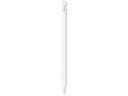
「Apple Pencil(USB-C)」を選びます。A16は「Apple Pencil Pro」や「Apple Pencil(第2世代)」には対応していません。有線充電やペアリングの手間は少しありますが、講義のメモ書きには十分すぎる性能を持っています。
iPad Air または iPad mini を使う場合
「Apple Pencil(USB-C)」と「Apple Pencil Pro」のどちらも使えます。 講義の板書や下線を引くだけなら価格の手頃なUSB-Cでも十分です。一方、iPadの側面にマグネットでカチッとくっつけてワイヤレス充電したい人や、ペンのダブルタップ操作を多用したい人はProを選ぶと日々の快適さが格段に上がります。
購入するタイミングは「大学の公式案内」が届いてから
志望校に合格すると、嬉しさのあまり入学前に一式買い揃えたくなるかもしれません。
しかし、大学や学部によってはノートPCの推奨スペック、必須OS(Windows指定など)、配布ソフトの指定が細かく決まっている場合があります。
まずは大学から届く新入生向けの端末案内をしっかり確認し、必要なノートPCの仕様と費用を確定させましょう。そのうえで、残った予算に合わせて最適なiPadを選ぶのが、買い直しや予算オーバーを避ける一番確実な買い方です。
また、購入する際はAppleの学生・教職員向けストア(学割)、家電量販店のポイント還元、本体・ペン・保護フィルム・ケースを合算した「総額」で比較検討することをおすすめします。キーボード付きカバーや周辺アクセサリは、実際の授業が始まって「本当に必要だ」と感じてから揃えても決して遅くありません。
買ったあとの学習フローもイメージしておこう
iPadを手に入れたからといって、分厚い紙の医学書がすべて不要になるわけではありません。大事なのは「電子書籍」と「紙の本」それぞれのメリットを活かして使い分けることです。
どの本を電子版で持ち歩き、どの教科書を手元に残すべきかは以下の記事で詳しく解説しています。
また、膨大な講義スライドと教科書を効率よく行き来するためのノート整理術は、こちらを参考にしてみてください。
解剖の勉強には、3D人体アプリも入れておく
解剖学の講義では、教科書やスライドの図だけだと、筋肉や神経がどう重なっているのかを立体でつかみにくいことがあります。iPadを買ったら、人体を3Dで回して見られるアプリを1つ入れておくと、講義PDFと行き来しながら確かめられます。
たとえばteamLabBody Proは、骨・血管・神経・筋肉・臓器を3Dで表示して、好きな角度から見られる解剖学アプリです。スマホだけでなくiPadなどのタブレットでも使え、同じアカウントで複数の端末から使えます。
- FREE(0円):臓器だけを見られる
- STANDARD(年4,900円):骨・血管・神経・筋肉・臓器を3Dで見られ、骨や関節の動きの再現、タグ・メモも使える
- PREMIUM(年9,800円):STANDARDに加えて、好きな方向の断面図を見られる
有料プランには1か月の無料体験があります(各プラン1回まで)。体験が終わると自動で同じプランの契約に移るので、続けないなら体験期間のうちに解約しておきましょう。
teamLabBody Proの公式サイトでプランと無料体験を見る(PR)
参考にした公式情報
※ 仕様・対応ペンは2026年9月25日時点の確認内容です。最新の本体価格や在庫状況は各商品カードのリンク先をご確認ください。