
この記事には広告・アフィリエイトリンクが含まれます。
医学部への進学を控え、ノートPCを新しく用意しようと考えている方も多いのではないでしょうか。しかし、iPadとの使い分けや生協の推奨セット、家電量販店に並ぶ一般モデルなど選択肢が多く、どこにお金をかけるべきか迷ってしまいますよね。
結論からお伝えすると、まずは大学の「OS指定」を確認し、指定がなければ「メモリ16GB・SSD512GB・13〜14インチ」を出発点に選ぶのが確実です。講義資料の閲覧やレポート作成、発表スライドの準備に使う最初の1台は、過剰な高性能を求めるよりも、毎日ストレスなく持ち歩ける携帯性を優先することをおすすめします。
医学部生におすすめのノートパソコン3台(重さと価格で比べる)
大学の指定を満たしたうえで、メモリ16GB・SSD512GBを選べる13インチ前後の3台を比べました。どれも1kg前後で、毎日カバンに入れて持ち歩けます。
| 機種 | 重さ | 直販価格 |
|---|---|---|
| OmniBook 7 Aero | 約970g | 約14万円〜 |
| MacBook Air | 1.23kg | 約22.5万円 |
| ThinkPad X13 | 約970g | 約25万円 |
価格は2026年9月25日時点の各メーカー直販の税込価格(16GB・512GBの構成)で、OmniBook 7 Aeroが139,800円から(セール価格)、MacBook Airが224,800円、ThinkPad X13が249,700円です。OmniBook 7 AeroはHP、MacBook AirはApple(13インチ・M5)、ThinkPad X13はLenovo(Gen 7)の製品です。
軽くて手頃なWindowsならOmniBook 7 Aero
約970gで、3台の中でいちばん安く買えます。HDMIとUSB-Aが付いているので、発表でプロジェクターにつなぐときに変換アダプターがいりません。詳しくは下の「Windowsで軽さを重視するなら、HP OmniBook 7 Aero」で紹介しています。
Macが使える大学ならMacBook Air
Appleの学生・教職員向けストアなら、13インチ・16GB・512GBが206,800円です(通常価格は224,800円)。2026年9月25日時点では、楽天市場の新品(約22万円)より学生向け価格のほうが安かったので、買うならAppleの学生・教職員向けストアで比べるのがおすすめです。HDMIとUSB-Aはないので、発表で使うならUSB-Cの変換アダプターも用意します。
端子の多さと丈夫さならThinkPad X13
約970gで、USB-C(Thunderbolt 4)2つに加えてUSB-AとHDMIも付いています。3台の中では最も高いので、キーボードの打ちやすさや端子の多さを重視する人向けです。構成と価格はLenovoの製品ページで確認できます。
大学の「医学科向け」案内を先に開く
ノートPCを選ぶ際は、大学全体向けのおすすめ情報だけでなく、必ず自分が所属する「医学科」専用の案内を確認しましょう。
たとえば山口大学医学科の2026年度仕様では、Windows 11、メモリ16GB以上、SSD256GB以上などが指定されています。画面サイズは12.4〜13.3インチとされ、接続端子やOffice環境に関する条件も細かく定められています。
このように学科独自の指定がある場合は、必ずその条件に合致する機種を探さなければなりません。「医学生に人気があるから」という理由だけでMacを選び、Windows指定の学科へそのまま持ち込むような選び方は避けましょう。大学からの案内がまだ手元に届いていない場合は、購入を急がず、先に予算枠だけを決めておくのが安心です。
事前にチェックしておきたい主なポイントは次のとおりです。
- OS:Windows指定か、Macも使用可能か
- メモリ・ストレージ・画面サイズの最低条件
- 授業で使うソフトウェアとOfficeの利用方法
- 必要な接続端子、変換アダプター利用の可否
- 持参を始める時期、修理期間中の代替機貸出やサポート体制
迷ったときの基準は、16GB・512GB・持ち歩ける大きさ
大学の指定条件を満たしたうえで新しく購入するのであれば、「メモリ16GB」「SSD512GB」の構成をおすすめします。PDF資料とWebブラウザーを同時に開きながらレポートを作成したり、発表スライドに図表を配置したりといった、日常的な作業を快適にこなすベースとして適しているからです。大学が示す最低条件が256GBであっても、資料や写真データを余裕をもって保存したいなら、512GBを選んでおくと整理の手間が省けます。
画面サイズは13〜14インチを中心に、大学の指定範囲内で選びましょう。大画面は見やすい反面、厚みのある教科書やiPadと一緒に持ち運ぶとなると荷物がかさばります。PC本体の重量だけでなく、充電器や保護ケースも合わせた総重量を持ち運ぶ場面まで想定して選ぶのがポイントです。
講義やレポート作成が中心であれば、動画編集で要求されるような高性能GPUを優先する必要はありません。オーバースペックな部分を抑えて浮いた予算は、本体の軽さや保証プラン、外付けモニターなど、日々の使いやすさに直結する部分へ充てたほうが満足度が高くなります。
Windowsで軽さを重視するなら、HP OmniBook 7 Aero
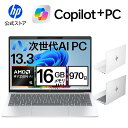
日々の持ち歩きやすさを最優先にしたい方には、「HP OmniBook 7 Aero 13-bg」の16GB・512GB構成がおすすめです。13.3インチの画面サイズで重さは約970gと軽量。HDMI端子やUSB-Aポートを備えており、発表時のプロジェクター接続や手持ちの周辺機器の利用にもスムーズに対応できます。
掲載しているモデルは、Ryzen AI 5 340、メモリ16GB、SSD512GBを搭載した構成です。同シリーズには32GB・1TBなどの別構成も用意されているため、商品を選ぶ際はメモリとSSDの数値をそろえて比較してください。
 ポチップ
ポチップ
なお、Officeソフトは選択式となっており、追加する内容によって総額が変わります。まずは進学先の大学でMicrosoft 365などが無償提供されているかを確認し、自身で購入が必要な場合のみ追加しましょう。標準保証は1年間のため、長期保証や修理中の代替機貸出が含まれる大学生協のセットプランと比較する際は、保証の手厚さの差も含めて価格を検討してください。
端子類、重量、構成スペックは日本HPの製品情報および掲載販売ページにて照合しています。大学の仕様案内がより細かい場合は、OSのバージョンや指定ソフトの動作環境も合わせて確認のうえ選択してください。
Macが使える大学なら、MacBook Airも選びやすい
大学の授業環境でMacの利用が認められており、普段からiPhoneやMacの操作に慣れている方であれば、MacBook Airも有力な選択肢です。持ち運びやすさを重視するなら13インチ系を基準とし、メモリ16GB・SSD512GBの構成を目安に検討します。現行M5モデルの具体的な仕様はAppleの仕様表で確認可能です。
ここで最大の判断基準となるのが、「Windows専用ソフトを使用する必要があるかどうか」です。後から別途Windows PCを買い足すことになれば、予算面でも日々の荷物の面でも二重の負担になってしまいます。Macを選びたい場合は、大学の案内に記載されている授業用ソフトがMacに対応しているかを事前に必ず確かめておきましょう。
購入先については、Appleの学生・教職員向け価格も含め、メモリ・SSD・保証条件を同一にそろえて比べるのがおすすめです。家電量販店等でポイント還元が付く場合でも、本体の販売価格との差額によって実質割高になるケースがあるため注意しましょう。
PCを先に決め、手書きが必要ならiPadを足す
「iPadは講義PDFへの書き込み用」「PCは文章や表をまとめて提出物を仕上げる作業用」と用途を切り分けて考えると、無理のない予算を組みやすくなります。最初から両方の最上位モデルを一括で買いそろえる必要はありません。
すでに手元に使えるPCがあり、それが大学の指定条件を満たしているなら、まずはそのPCで大学生活をスタートしても問題ありません。バッテリーの持ち、Webカメラ、必要なソフトの動作状況を確かめ、実際に困る部分が出てきてから買い替えるという進め方もあります。iPad側の具体的な選び方については、医学生のiPad選びを参考にしてください。
新しくノートPCを購入する場合は、「大学指定の確認 → OSの選択 → 16GB・512GBの確保 → 重さと保証内容の確認」という順序で候補を絞り込んでいきましょう。最後は家電量販店などの店頭でキーボードの打ち心地を確かめ、「毎日無理なくカバンに入れて持っていけそうか」を実感したうえで納得の1台を決めてみてください。
製品仕様および大学の案内情報は2026年9月11日時点の確認内容です。山口大学の事例は2026年度入学者向けの内容に基づいています。2027年度に入学予定の方は、ご自身が入学される年度の医学科向け案内が公表されてから購入条件を確定させてください。